msys2与msvc编译ffmpeg-有人成功有人失败了
原文地址:用msys2与msvc编译FFmpeg—FFmpeg调试环境搭建
笔记中可能对原有教程进行了一些补充与改进
本文讲解如何使用 msys2 + msvc 来编译 FFmpeg ,msys2 的安装请看 《MSYS2介绍》。
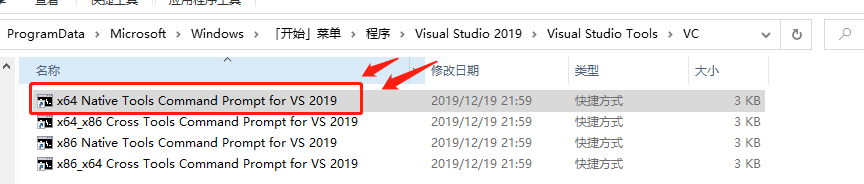
下面开始操作,先找到 x64 Native Tools Command Prompt for VS 2019 这个命令工具(vs2022 x64、2026 x64同理),点击它打开命令行,如下:
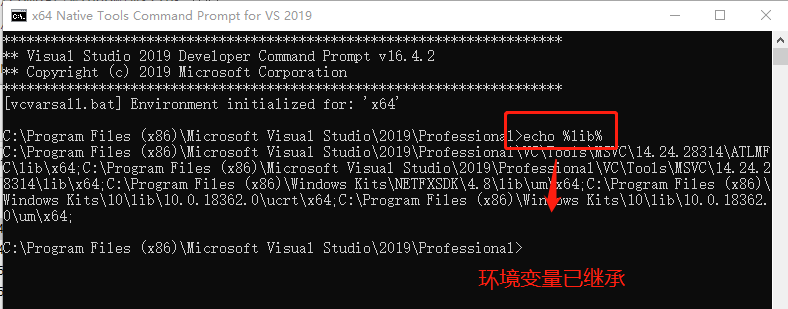
这样打开的命令行 是有 vs2019 的环境变量的,如下图:
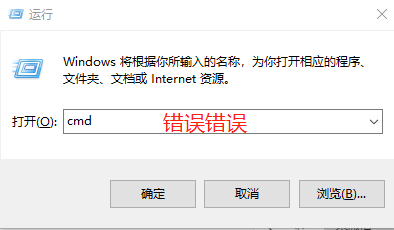
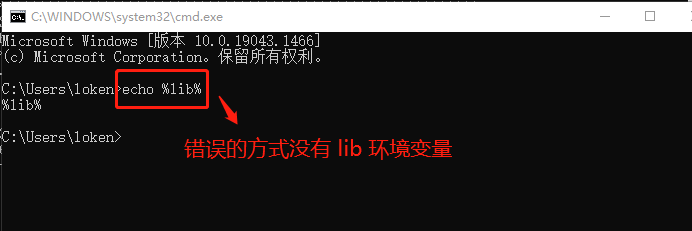
千万不要用下面这种 win+R 的方式打开命令行,这样子打开命令行是没有 vs2019 的环境变量的。
为了让 MSYS2 保留 VS2019 Developer Command Prompt 中的 PATH,使 MSYS2 不重写 PATH,从而可以直接调用 cl、link 等工具,需要修改 C:\msys64\msys2_shell.cmd 中的 rem set MSYS2_PATH_TYPE=inherit,去掉rem(rem是cmd中注释的意思),变成set MSYS2_PATH_TYPE=inherit。使MSYS2的环境变量继承当前CMD的窗口的环境变量。
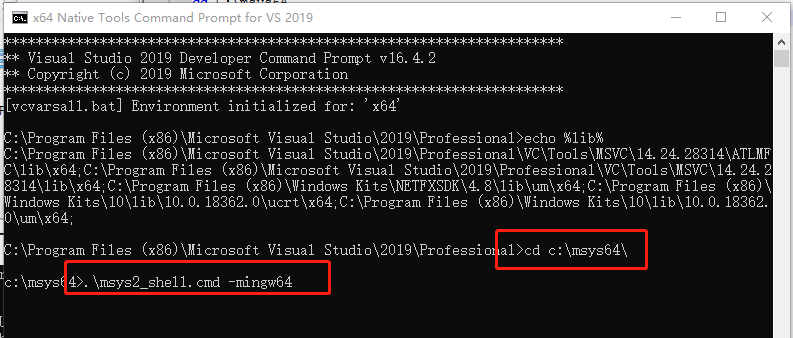
在 x64 Native Tools Command Prompt for VS 2019 命令窗口输入 cd c:\msys64\ (取决于你安装的msys64的位置)先回到 msys64目录。
然后再输入 .\msys2_shell.cmd -mingw64,启动 msys2 命令行窗口,如图:
提醒:-mingw64 是指使用 64 位的 gcc 环境,但是本文不使用 gcc 编译器,用的是 MSVC 编译器。
由于上面使用 x64 打开的命令行窗口,所以使用的是 msvc 64 位的编译器,如果需要使用 32 位的 msvc ,要用 x86 Native Tools Command Prompt for VS 2019 打开 msys2 环境。
1 | #回到 MSYS2 的安装目录 |
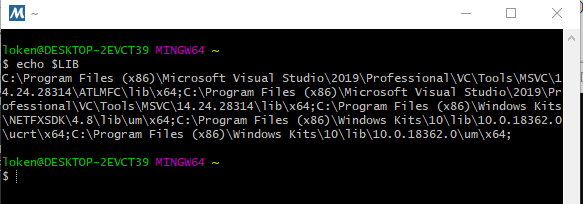
在 msys2 命令行窗口 输入 echo $LIB ,可以看到 msys2 命令行窗口 已经继承了 vs2019 的 lib 环境变量。
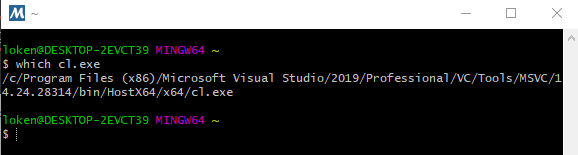
再输入一下 which cl.exe ,确认一下 cl.exe 是在vs2019的目录下。
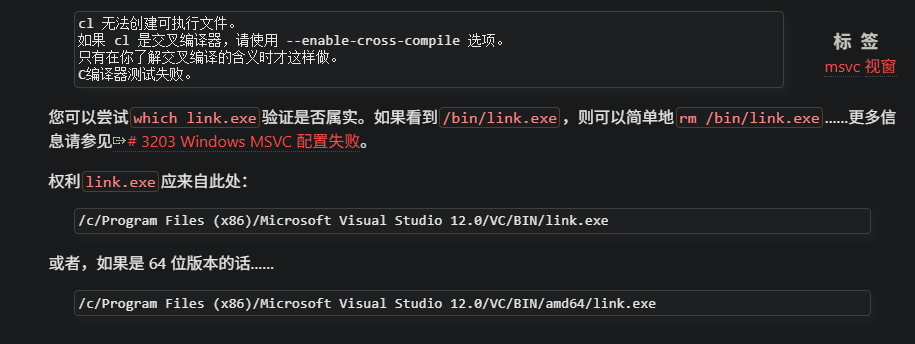
然后输入which link.exe,看一下 link.exe 是否是vs下的link.exe

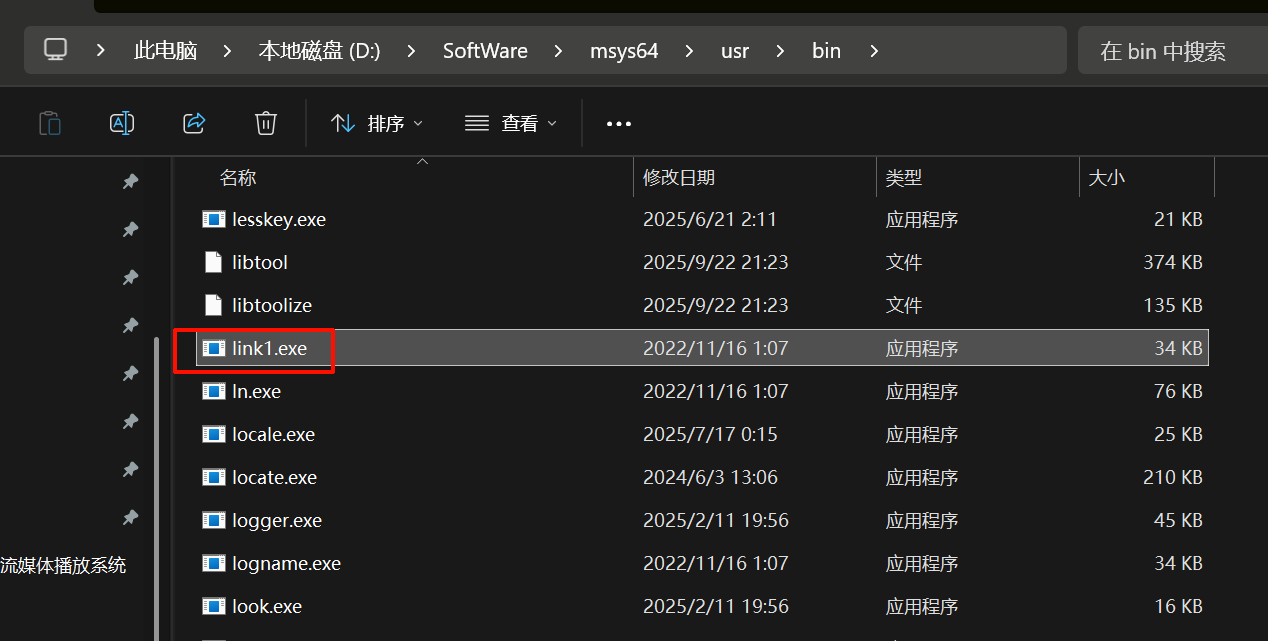
如果你发现link.exe的位置不是vs目录下的那个,而是msys中自带的:
那么说明msys2的link.exe环境变量优先于了CMD环境中的vs带有的link.exe。你可以寻找其他方式,使系统中vs的link.exe优先级高于msys2中的,这样which优先找到的是vs下的。也可以参考《官方MSVC编译FFmpeg》中给出的解决方案https://trac.ffmpeg.org/ticket/3203:
在msys2中执行:
2
3
hash -r
which link.exe或者:
将msys中 /bin/link.exe 删除 或者 改名(建议,比如改成link1.exe,后续再改回来),然后在原来msys2窗口中执行
which link.exe,现在打印的应该是vs下的link.exe了。本文原作者的记录:(实际上下面的脚本没有变,但是我还是无法拿到msvc的link.exe)
提醒:FFmpeg-4.4.1 版本已经不需要 重命名
C:/msys64/usr/bin/link.exe为C:/msys64/usr/bin/link.bak, 避免和MSVC 的 link.exe 抵触。早期的版本可能需要。因为在 configure 里面编译的时候,调用的是 ./compat/window/mslink ,如下:
2
3
4
5
6
7
8
9
10
#!/bin/sh
LINK_EXE_PATH=$(dirname "$(command -v cl)")/link
if [ -x "$LINK_EXE_PATH" ]; then
"$LINK_EXE_PATH" $@
else
link.exe $@
fi
exit $?上面是
mslink的代码,可以看到,他的逻辑就是优先 使用 跟cl.exe同目录下的link.exe。cl.exe只有在vs2019 那里才有,C:/msys64/usr/bin目录下没有cl.exe,所以会优选使用 vs2019 里面的link.exe,所以不重命名C:/msys64/usr/bin/link.exe也没关系。
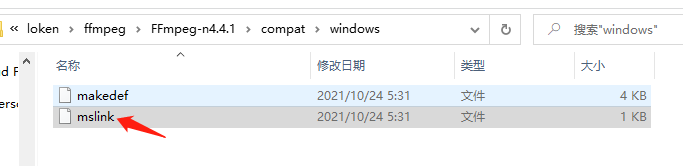
MSYS2 + MSVC 环境已经准备好了,MSYS2 命令行已经继承了 vs2019 的环境变量,下面开始编译 FFmpeg。
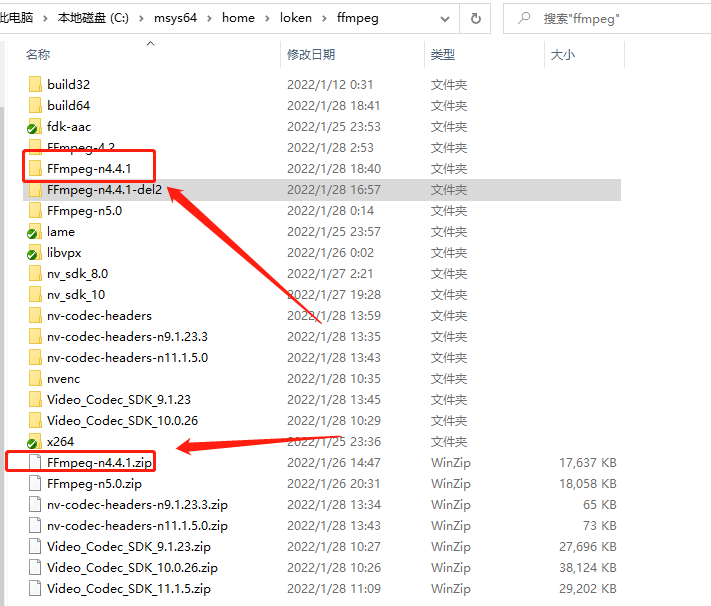
- 上 Github 或者 FFmpeg官网(推荐,有正式发行版源码) 下载 FFmpeg 源代码(原教程以4.4.1为例),拷贝到 下图中的目录,这样 msys2 环境也能找到。
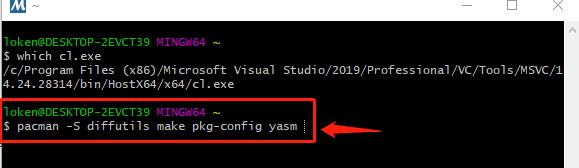
2.回到 msys2 命令行窗口,安装所需软件,命令如下:
1 | pacman -S diffutils make pkg-config yasm |
1 |
4.进入 FFmpeg-n4.4.1 源码目录,执行 configure ,如下:(记得改一下路径)
1 | cd /home/loken/ffmpeg/FFmpeg-n4.4.1 |
上述命令可以让ai看一下,有什么其他的可以优化性能和包体积的选项(记得改一下路径)
5.编译完成之后,ffmepg-4.4-msvc 目录如下:
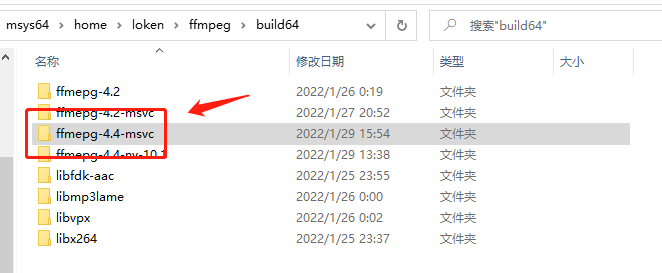
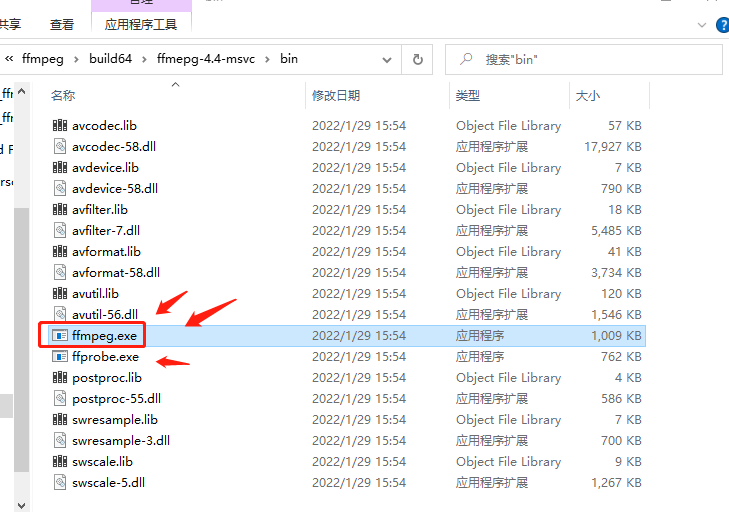
在 configure的时候 我故意使用了 –enable-shared 开启了编译动态库,所以生成了 一堆的 lib 跟 dll 文件。
上面的流程中,需要执行 make install, 因为 install 这个操作会把 exe 跟 dll 复制到同一个目录,这样才能运行。
这些 lib 跟 dll 都是可以被 MSVC 使用的,他们本身就是 msvc 编译出来的。具体试用,可以参考《用msys2与mingw编译FFmpeg》最后的 ffmpeg-test 的 version.exe 程序,使用方法是一样的。
相关阅读:
失败的话
不知为何,我自己编译了很多次,尝试了各种方法,最后都失败了。且网上成功案例并不是特别多,开始怀疑,是不是构建MSVC的ffmpeg是一件不那么被推荐的事情?后来发现,使用MinGW构建ffmpeg,本身就是会自动构建出ffmpeg的MSVC导入库,所以说,本身就可以给MSVC使用,不需要额外用MSVC进行构建了。
 wechat