msys2与mingw编译ffmpeg-给msvc和mingw项目使用
编译与安装
原文地址:用msys2与mingw编译FFmpeg—FFmpeg调试环境搭建
笔记中对原有教程进行了一些补充与改进
编译之前
1.前置准备
FFmpeg 官网提供了两种编译源码的方法。
1,msys2 + mingw (本文的编译方法)
2,msys2 + msvc
MinGW 在前面文章《MinGW介绍》已经介绍过了,MinGW 就是 把 gcc 编译器移植到 windows 了,并且提供了一些 以前只有在 Linux 才有的函数,例如 pthread_create() 。
为什么需要安装 msys2 ?
因为 windows 环境只能执行 batch 脚本,不能执行 shell 脚本。同时 windows 的 CMD 命令行,也没有 make,ls,mkdir 这些 linux 的命令。所以需要安装 msys2,可以把 msys2 理解成一个 linux 的环境,在 msys2 里面可以执行 shell 脚本跟很多linux的操作。
msys2 的安装请看 《MSYS2介绍》,下面开始操作,打开普通的命令行窗口,执行以下命令,进入 msys2 环境:
1 | cd C:\msys64 |
上面的 -mingw64 是使用 64位的 gcc,如果需要使用 32 位 gcc,可以用 -mingw32
在 msys2 环境下,安装一些 必要的软件:
1 | # 刷新软件包数据 |
小技巧, pacman -Ss 关键字:在仓库中搜索含关键字的包。
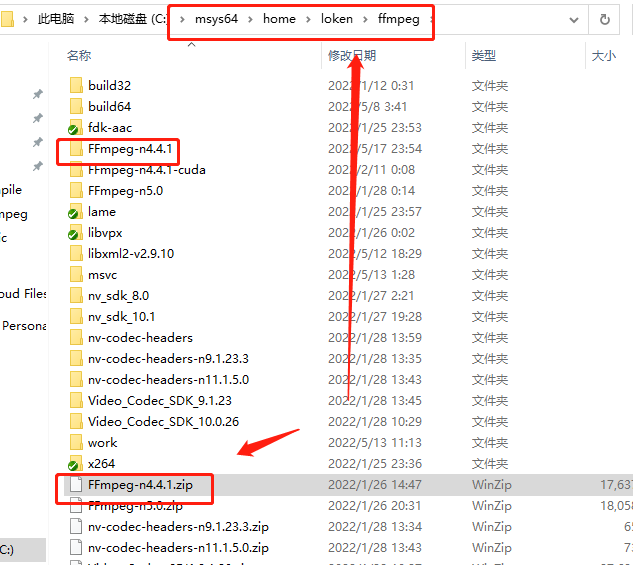
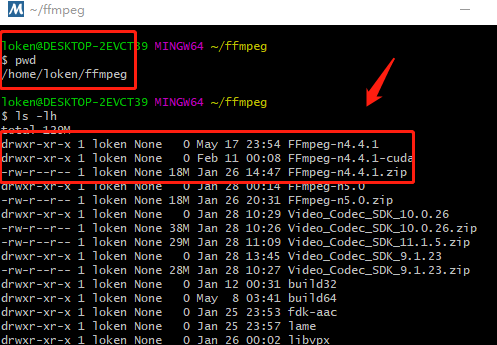
然后上 Github 或者 FFmpeg官网(推荐,有正式发行版源码) 下载 FFmpeg 源代码(原教程以4.4.1为例),拷贝到 下图中的目录,这样 msys2 环境也能找到。
2.MinGW通用依赖
在Windows用mingw编译的C/C++程序默认会依赖这三个动态库:libgcc_s_seh-1.dll、libstdc+±6.dll、libwinpthread-1.dll,通常可以通过cmake控制他们的依赖改为静态链接(见我的笔记【Learn/Cpp/MinGW/MinGW/构建的坑】)。
ffmepg除了依赖上面三个库,自己还依赖一些工具库,上面的pacman已经安装过了。个人认为,环境默认的这些库,最好静态编进ffmepg里面,不同与工具库可以拷贝跟着ffmpeg一起发布。
FFmpeg 是纯 C 项目,通常不需要 libstdc++。
ffmpeg构建不使用cmake,但是使用.configure,而正好提供了一些参数,能够控制它静态链接上面的库,下面给出的教程中,--extra-ldflags="-static-libgcc -Wl,-Bstatic -lpthread -Wl,-Bdynamic" 选项就是。
编译
进入 FFmpeg-n4.4.1 目录,开始编译,命令如下:(记得目录相关的改成自己的)
1 | cd /home/loken/ffmpeg/ffmpeg-n4.4.1 |
上述命令可以让ai看一下,有什么其他的可以优化性能和包体积的选项(记得改一下路径)
chatGPT生成的性能优先的选项:
2
3
4
5
6
7
8
9
10
11
12
13
--prefix=/home/loken/ffmpeg/build64/ffmpeg-n4.4.1-mingw \
--arch=x86_64 --target-os=mingw32 \
--enable-gpl --enable-nonfree \
--enable-shared \
--disable-debug \
--enable-optimizations \
--enable-asm \
--enable-runtime-cpudetect \
--enable-lto \
--extra-cflags="-O2 -DNDEBUG" \
--extra-ldflags="-static-libgcc -Wl,-Bstatic -lpthread -Wl,-Bdynamic" \
--extra-ldflags="-Wl,--gc-sections"
上面的命令执行完之后,ffmpeg-n4.4.1-mingw 目录的结构分为bin、include、lib,bin目录如下:
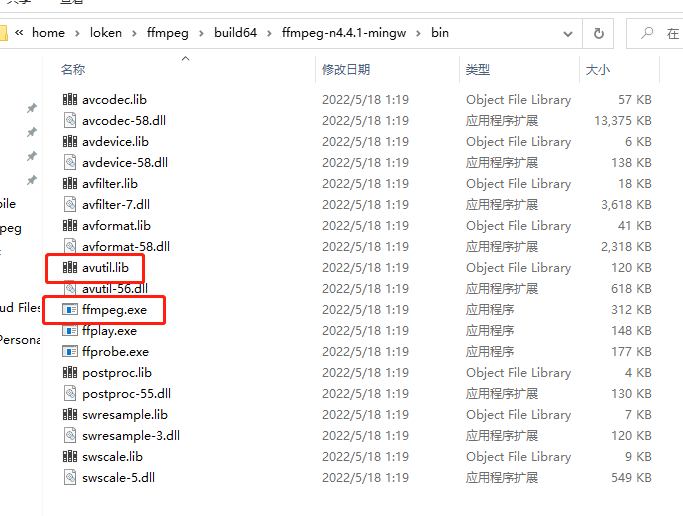
可以看到,FFmpeg 的 makefile 特别智能,帮我们生成了 lib 导入库,这样就能很方便被 msvc 使用。
是的,FFmpeg在MinGW下,会交叉编译出MSVC的导入库,直接就可以给MSVC环境使用。
验证与使用
只要在外部环境中,运行 ffmpeg.exe 能够成功,基本代表库是可以投入使用的。如果想要运行 fplayer.exe ,需要pacman安装好SDL2。
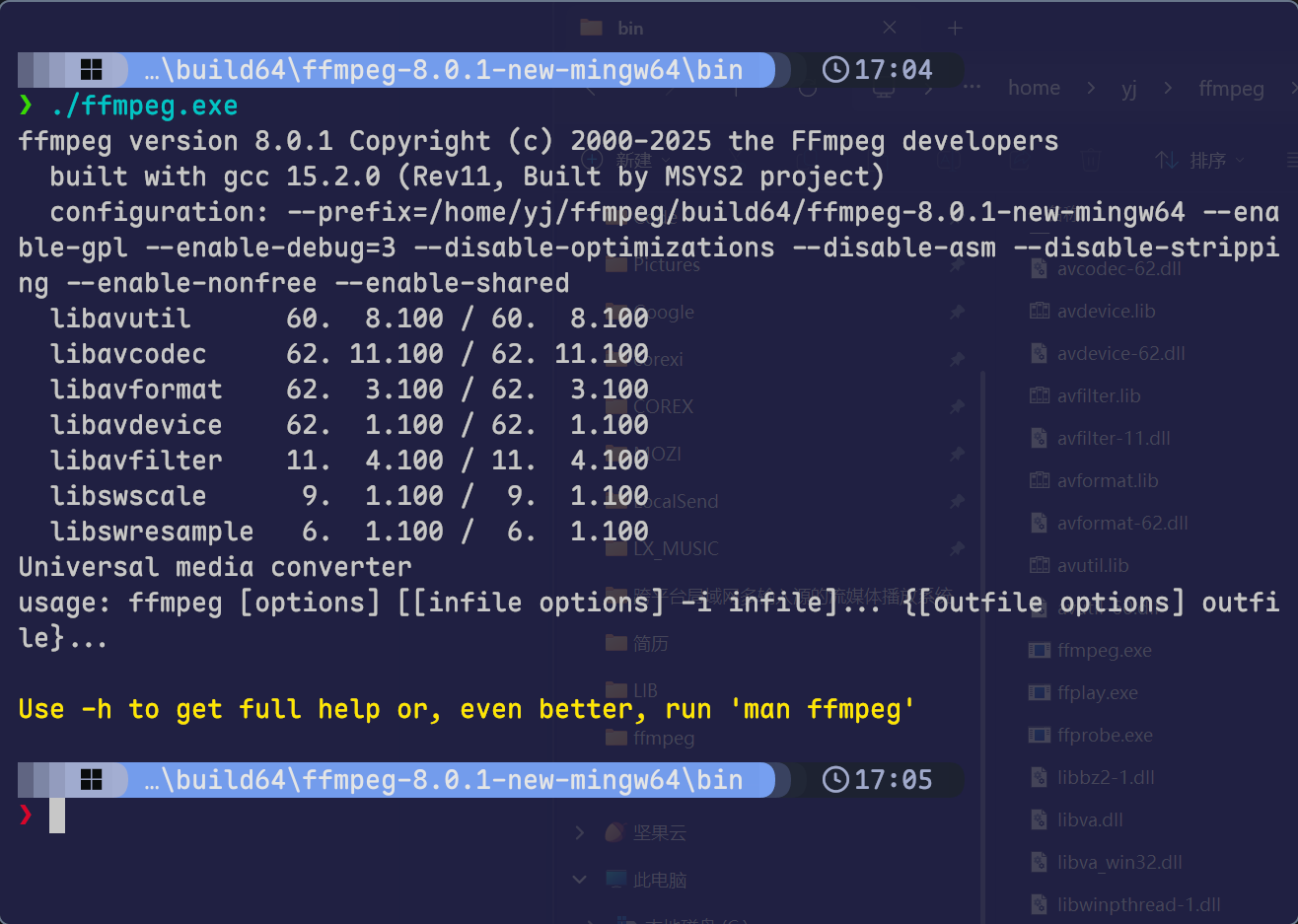
如何验证:命令行运行 ffmpeg ,如果能正常启动,打印信息,则证明成功。
但是在具体的生产环境中,是否能真正使用,取决于将ffmpeg库在外部(msys2目录以外)时,能否正确运行。
我们用 DependenciesGui.exe查看一下 ffmpeg.exe 的整体依赖情况:
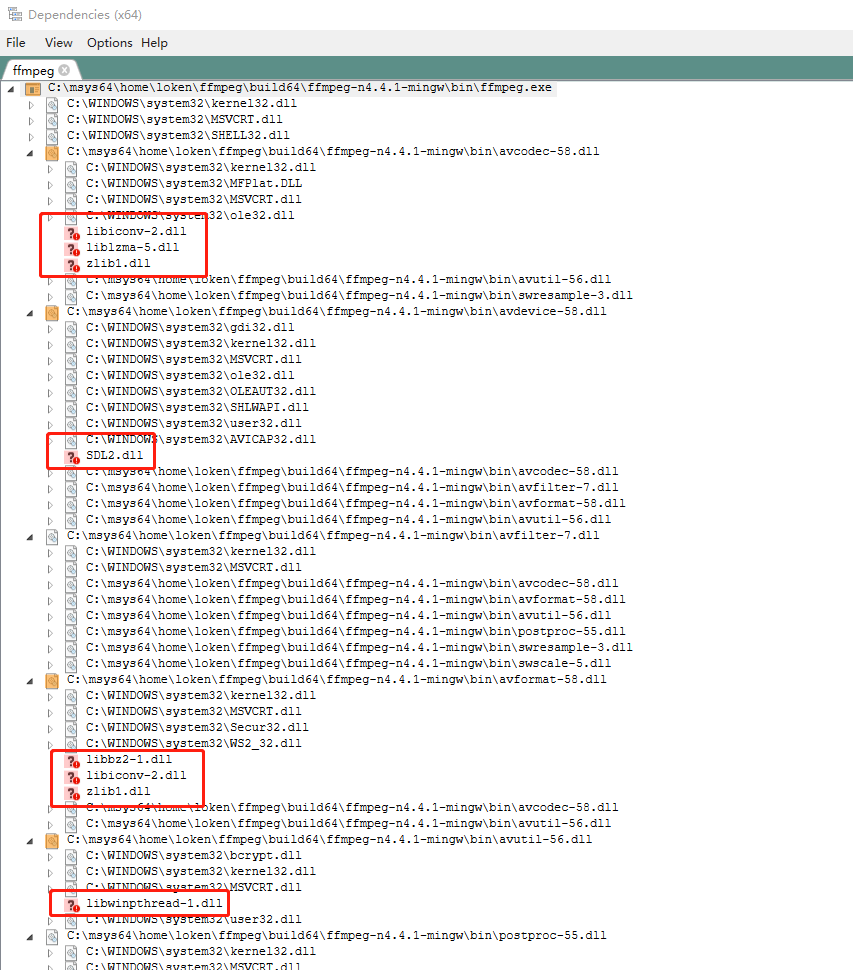
基本上,外部运行环境就是缺少这些库:
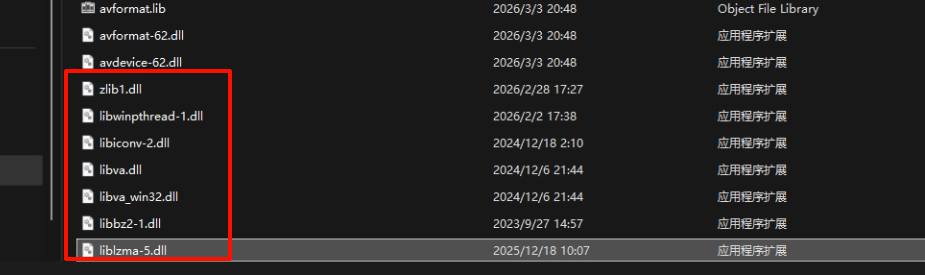
上图中,圈出来的 dll 都是 mingw 里面的 dll。因为 mingw 编译出来的 ffmpeg 依赖这些 mingw 的库,所以只能在 msys2 环境下跑 通ffmpeg.exe。 如果在外部环境下,无论MinGW还是MSVC环境,想要使用ffmpeg的库,就需要把这些ffmpeg依赖的dll,拷贝到ffmpeg库所在同级目录下,确保依赖项能够被找到。
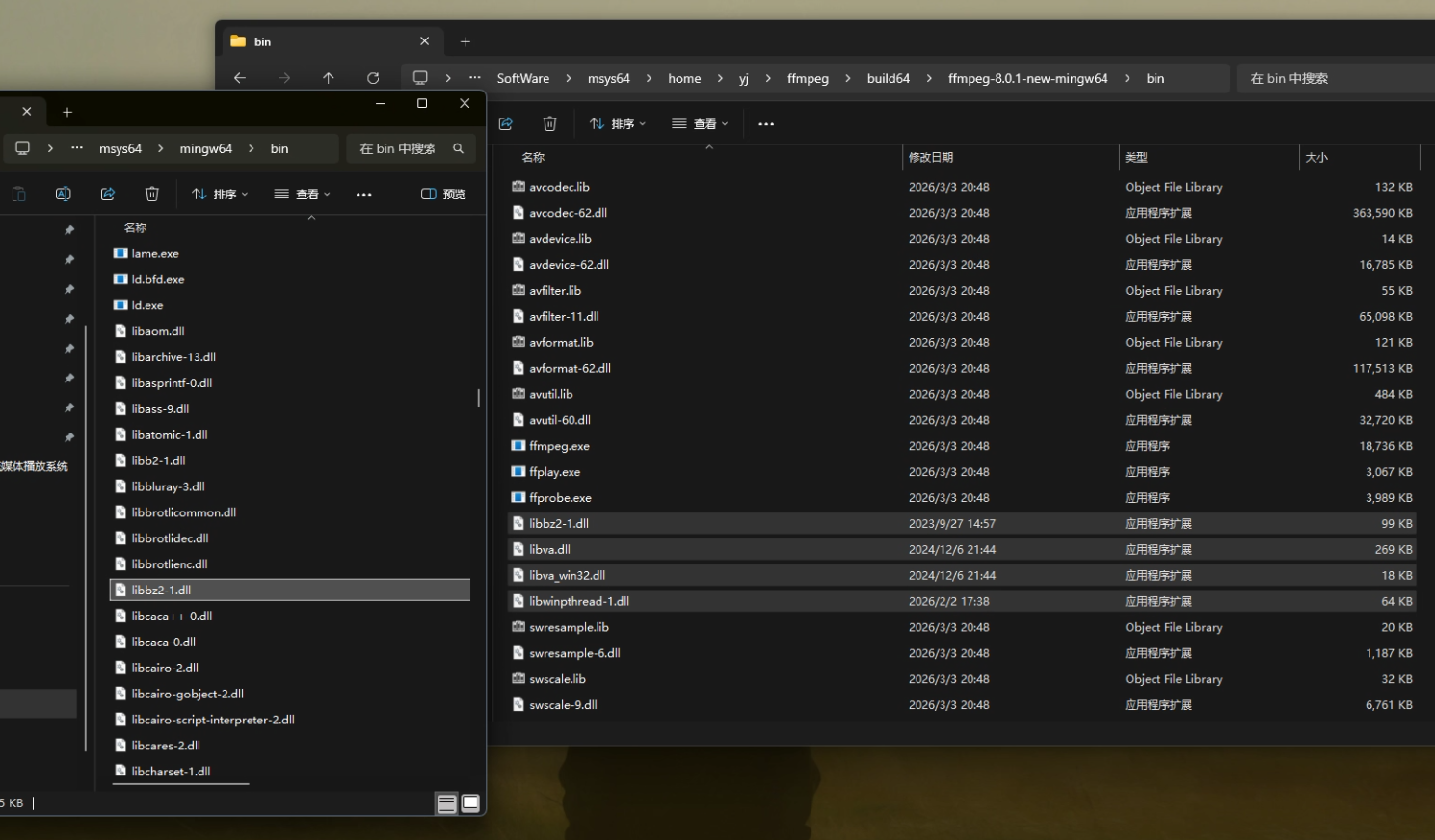
不建议按照上图,一个个对照去查找,建议直接先引用ffmpeg库在外部环境中,然后构建/使用的时候,看报错,缺少哪些dll,然后去msys64\mingw64\bin目录下去找,拷贝到ffmpeg库bin目录下。
如果你只想使用MSVC下的ffmpeg库,那么你直接双击启动ffmpeg,将报错缺少的库,从msys64\ming64\bin下面拷贝到ffmpeg库bin目录下即可。(基本上也就是上面图中标红的这些库,SDL2不是ffmpeg库调用必须的,是fplayer.exe运行时以来的图形化库)
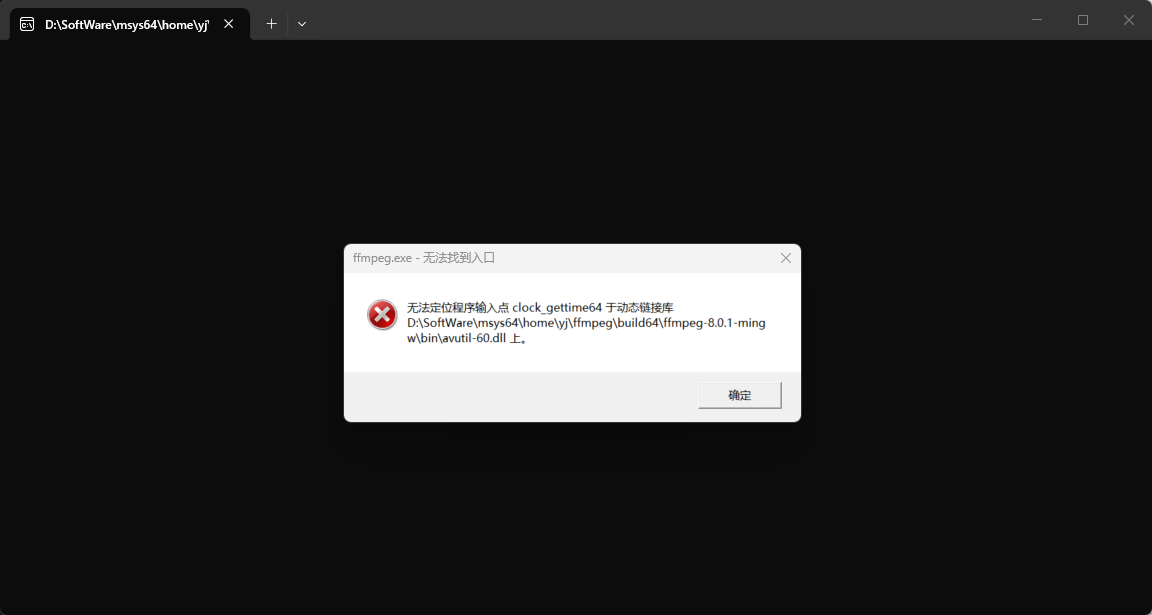
除了下图中的这个报错:这个报错是因为 msys64 和 Windows 下都有一个libwinpthread-1.dll,ffmpeg库目录下没有这个库的话,会优先使用Windows系统的,但是与ffmpeg不兼容。因此将msys64\ming64\bin中的这个库拷贝到ffmepg库目录下就能解决问题。
虽然上面我们通过configure设置了静态链接到
libwinpthread-1.dll但是貌似没有生效,【编译】这门学科,有些玄学,我觉得应该看一下:《程序员的自我修养:链接、装载与库》
双击执行一下试试,一闪而过,但是没有报错。cmd命令行执行一下:
当然,你也可以创建一个小的测试用例,引用ffmpeg库,这样无论 MinGW 还是 MSVC ,都能得到一个很好的验证:
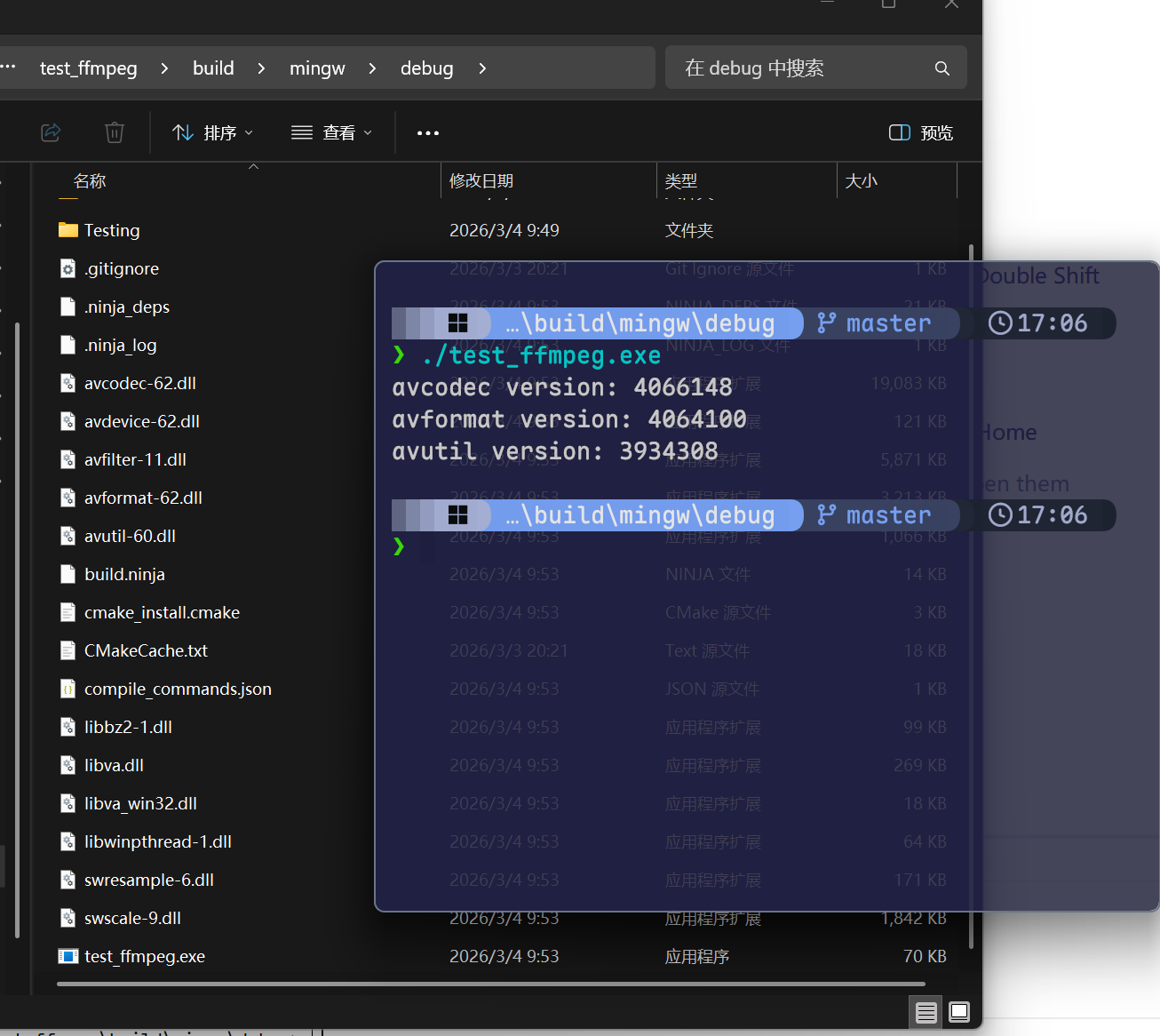
原文的验证方法
我们可以 使用 以下命令 查看 avutil-56.dll 导出了哪些函数给我们使用。
1 | dumpbin /EXPORTS avutil-56.dll > avutil-56.txt |
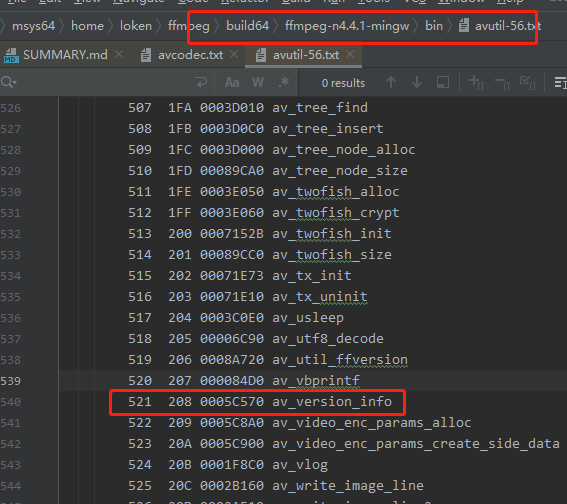
从里面找到了一个 av_version_info 函数,注意那个地址 0005C570 。
我们现在测试一下 这个 avutil 动态库 在 MSVC 编译环境下好不好用。在 D 盘新建一个 目录 ffmpeg-test ,再创建一个 version.c 文件,内容如下:
1 | #include <stdio.h> |
上面 av_version_info 函数 的声明是我从 avutil.h 头文件里面扣出来的,这样不用引入整个 avutil.h 头文件,相对简单一些。
把 avutil.lib ,avutil-56.dll 也复制 到 ffmpeg-test 目录。
把 C:\msys64\mingw64\bin 目录下的 libwinpthread-1.dll 也拷贝到 ffmpeg-test 目录。如下:
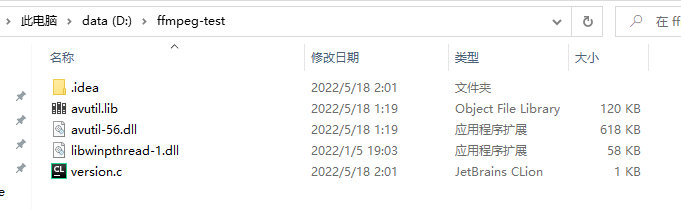
上面这样做是因为 avutil-56.dll 依赖 libwinpthread-1.dll 。
然后 打开 vs2019 x64(vs2022 x64、2026 x64同理) 的命令窗口,进入 ffmpeg-test 目录。
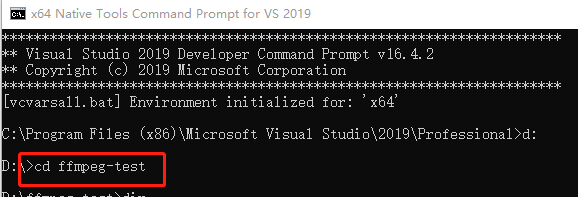
执行以下命令开始编译:
1 | cl.exe /c version.c |
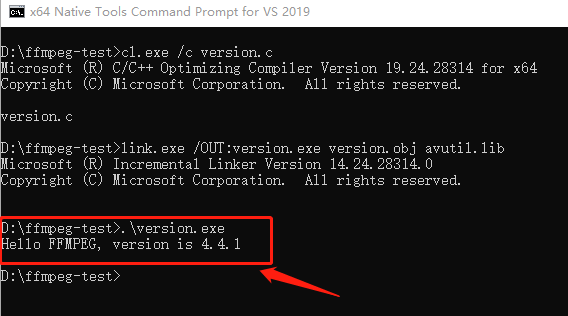
因此,MinGW 的 gcc 编译出来的 FFmpeg 动态库是好使的。
之前 dumpbin 的时候,av_version_info 函数的左边有个 0005C570 地址。这个是什么东西呢?
现在我们用 WinDbg 断点调试 一个 version.exe 文件 ,用 bu version!main 打一个断点,如下:
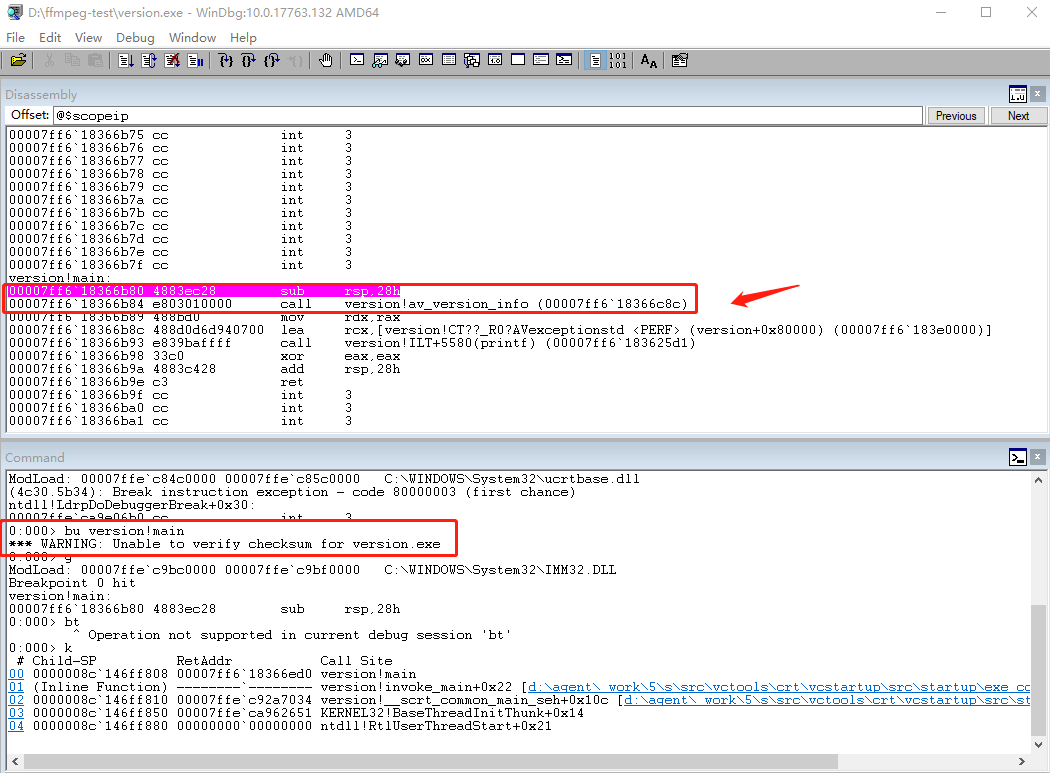
没看出 0005C570 跟 调试器的哪个地址有关系,暂时不管。
 wechat