云服务器+frp实现远程访问Linux物理机
场景
- 家中有一台Linux主机,想要通过公网而不是局域网内部远程访问这台机器
- 还是家中的这台Linux主机,跑了一个服务,希望能够在公网下直接被访问到
- 扩展场景:远程访问本地Linux主机上跑的服务(本质上frp就是干这个事儿的)
准备
- Linux主机
- 一台云服务器(B站云服务器选购区up主,如果你后面的需求仅仅是远程连接本地ssh,那么最便宜的即可(2核2G够用)。如果想要访问本地一些其他服务,带宽一定要高一些(建议50M以上,最好选具有峰值带宽的性价比云服务器,例如阿里云200M峰值的)
- frp
- 稍微灵巧的双手与稍微智慧的大脑
frp简单介绍
在GitHub主页中,已经具有了全面的说明,此处仅是快速进行通俗介绍。
frp的功能
frp 做的事情只有一件:
把“外面访问不到的内网端口”,变成“外面能访问的公网端口”
家里那台 Linux:
- 在 NAT 后面
- 跑着一个服务(HTTP、SSH、游戏服、你自己写的怪东西都行)
frp 的策略是:
- 内网机器主动连云服务器
- 云服务器替它“代收流量”
- 流量通过这条已建立的连接“反向送回内网”
这就绕开了 NAT、防火墙、运营商的冷脸。
使用frp的客户端和服务端
frpc -> client,在你的本地Linux机器上运行;frps -> server,在云服务器上运行
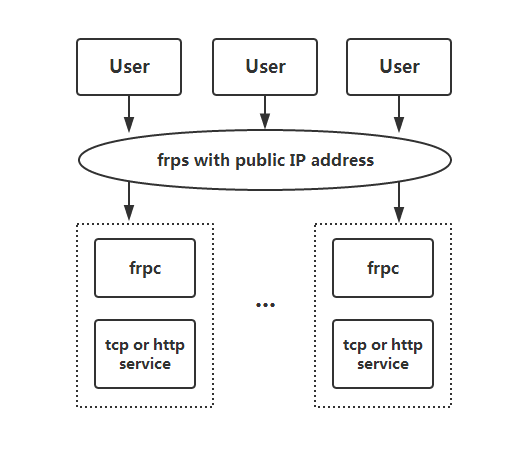
GitHub官网介绍图
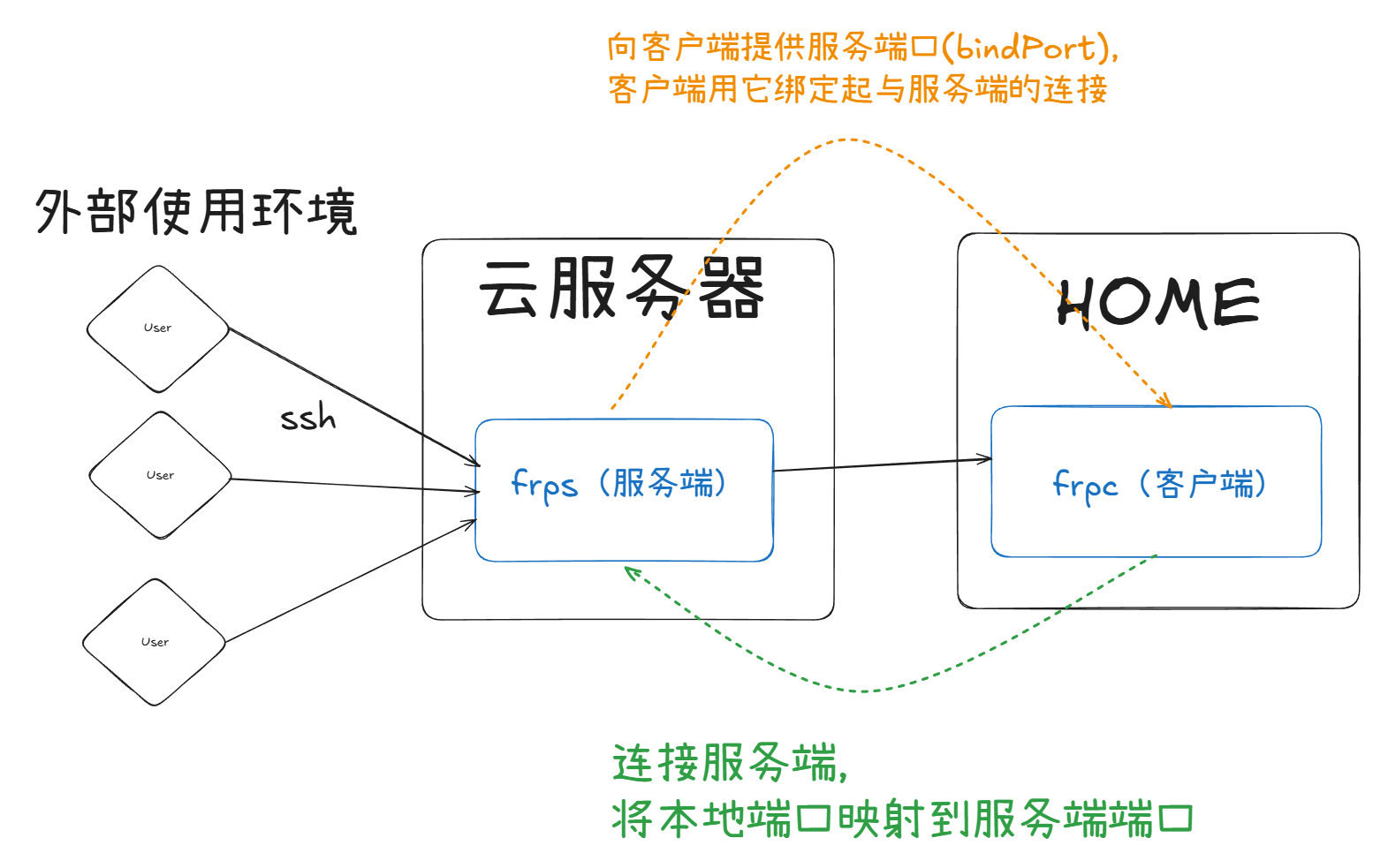
大概这么个流程,主要让你知道哪个机器应该跑服务端,哪个应该跑客户端
步骤一:安装frp到S端与C端
两端需要安装相同版本的
如果服务端不方便访问GitHub,可以使用vscode或者其他ssh工具,将本地文件直接上传过去
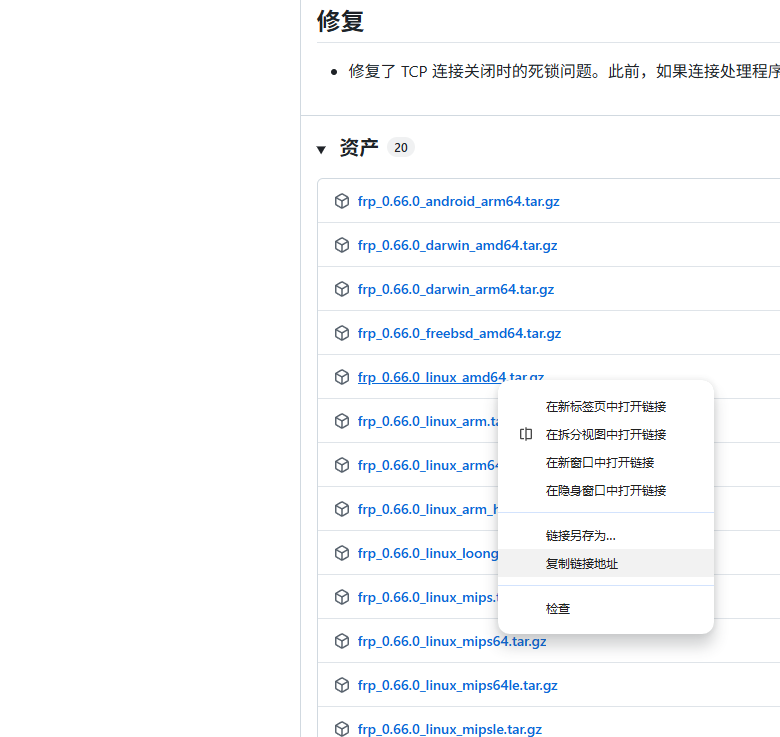
1 | wget https://github.com/fatedier/frp/releases/tag/v0.66.0 |
S端与C端都安装,且版本要统一
解压到合适位置
安装后解压到一个合适的位置
1 | tar -vzxf frp_0.66.0_linux_amd64.tar.gz -C 指定的位置 |
删除多余版本,改文件夹名(建议)
解压后的目录中可能会保留多个项目,删除多余的,只留下来需要的同名文件夹即可。
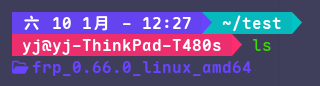
改成一个好些的名字,方便后面设置开机自启
1 | mv frp_0.66.0_linux_amd64 frp |
目录结构
1 | drwxr-xr-x yj yj 4.0 KB Sat Jan 10 12:17:34 2026 . |
步骤二:修改配置文件
S端
1.修改配置文件
frps.toml
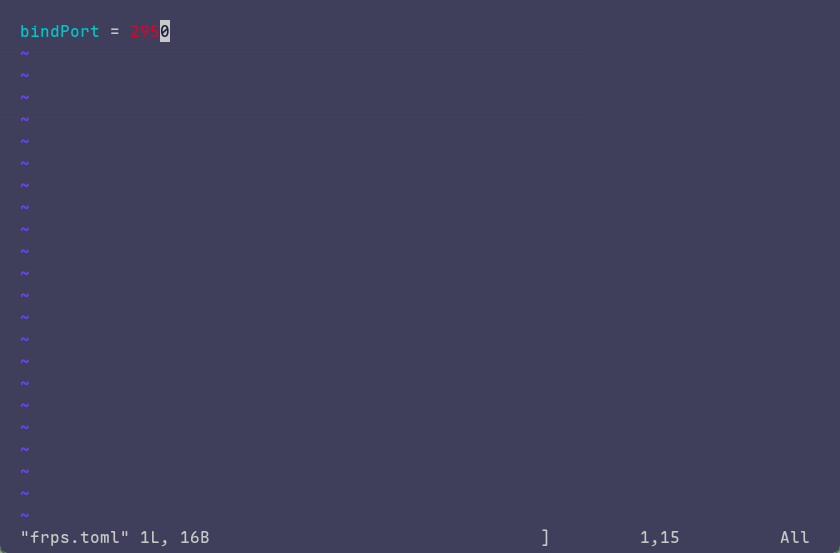
【bindPort】是服务端提供给客户端,用于绑定服务的端口,客户端通过服务端ip + 绑定端口,连接到服务端服务。可以自己规定端口,注意大于1000且不要和服务端其他端口重复即可。
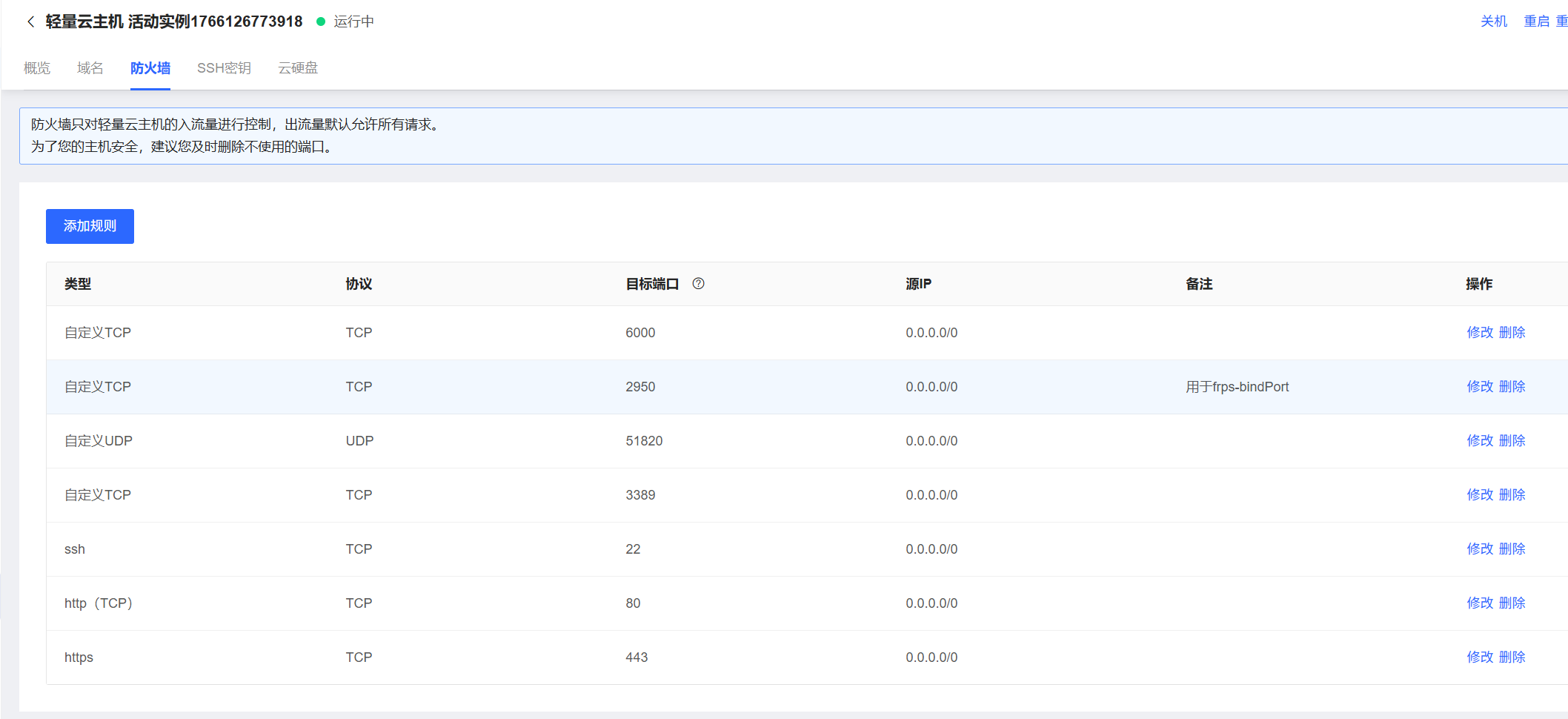
2.开放云服务器端口
云服务器现在一般都有安全组策略,不允许随便访问端口,因此接下来需要去云服务器控制台打开该端口的访问权限。
你可以在云服务器厂商的控制台页面,找到 安全组策略/防火墙 等字眼。
C端
1.修改配置文件
frpc.toml
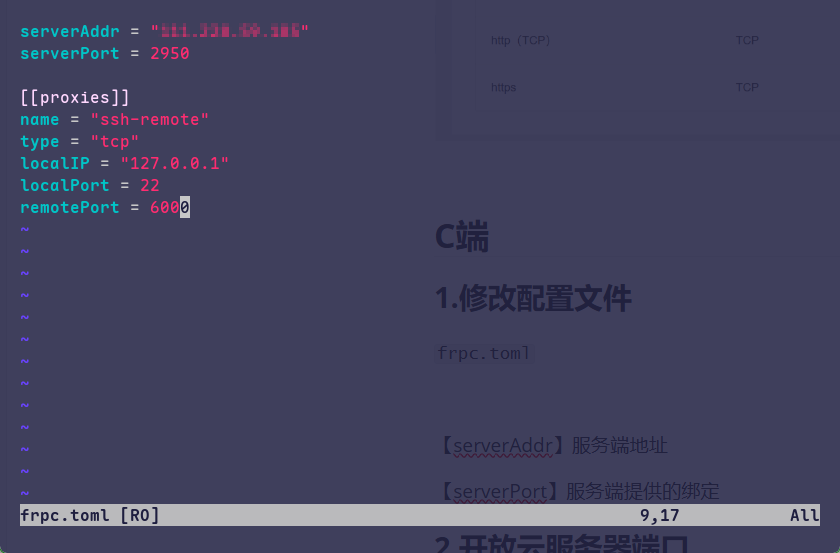
【serverAddr】服务端地址,即你的云服务器公网ip。
【serverPort】服务端提供的绑定端口,即服务端frps.toml的【bindPort】。
【[[proxies]]】代理配置,一个代理配置下面有以下几个配置项,配置文件中可以存在任意个代理,往下追加就好。
- name 代理的别名,自己取名字。
- type 代理类型,通常为tcp。
- localIP 本地服务IP,即localhost,即127.0.0.1。
- localPort 本地服务提供的ip,ssh服务则固定为22,如果你跑其他的服务,那就是该服务的接口。
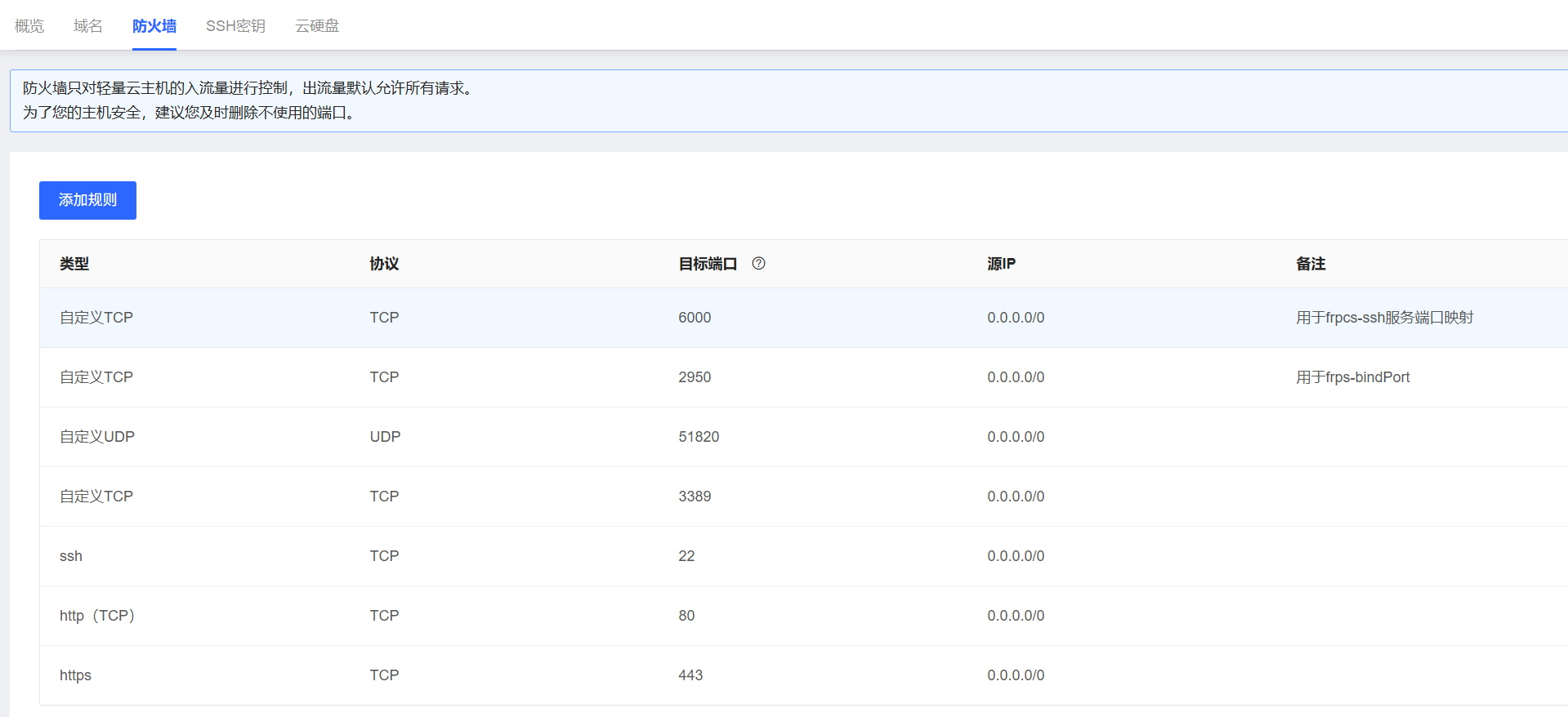
- remotePort 映射到云服务器frps的端口,需要你自己定,且在云服务器端口上进行开放,这样才能被fcps监听和处理。
2.开放云服务器端口
步骤三:启动fcp程序,测试CS是否建立连接
云服务器启动服务端
1 | frps -c frps.toml |
本地Linux电脑启动客户端
1 | frpc -c frpc.toml |
客户端启动后,查看两端日志。
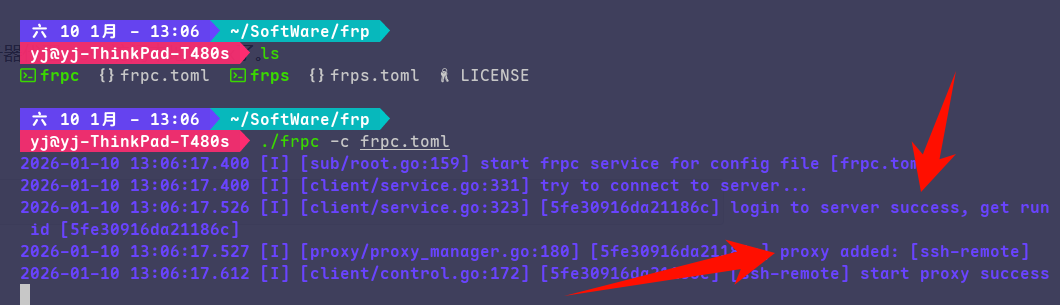
客户端日志,连接上了服务端,添加上了一个端口代理
步骤四:外界访问服务
frp本质上就是端口映射,因此基本使用原理就是访问frp中映射出来的那个端口的服务即可。
ssh服务
假设我们映射的端口是本地的ssh服务端口22,那么可以在外界公网上走服务器代理,ssh访问本地Linux了。
我将云服务器的
命令:
1 | ssh -p 6000 本地Linux用户@云服务器公网IP |
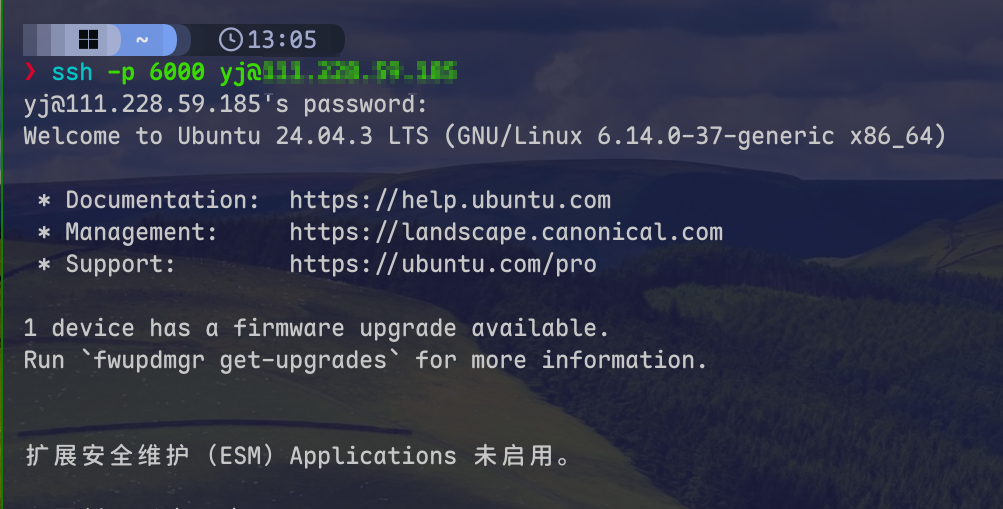
成功访问上家里的电脑了🎉
其他服务
如果本地Linux跑了一个服务,暴露出的端口是7000,映射到云服务器是9999,那么直接访问云服务器上的9999端口即可。
步骤五:设置开机自启动服务
这样能获得一个较为稳定的使用环境。且比守护进程更稳定,守护进程无法开机自启,不够自动化。
服务端客户端一样。这里以客户端为例。
创建service文件
1 | sudo vim /etc/systemd/system/frpClient.service # 文件名自定义,这里我取名frpClient |
内容:
1 | [Unit] |
重新加载systemd
1 | sudo systemctl daemon-reexec |
启动&设置开机自启
1 | sudo systemctl start frpClient # 服务名是刚才文件中设置的,下面也一样 |

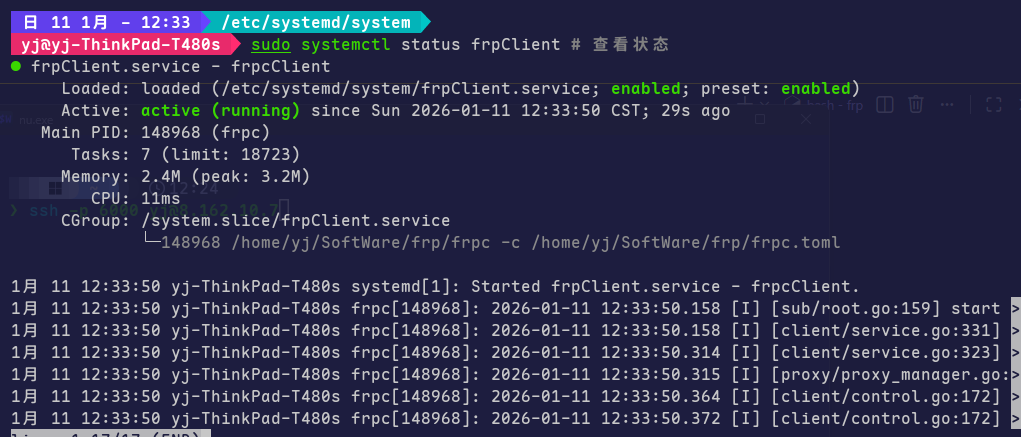
查看状态和日志
1 | sudo systemctl status frpClient # 查看状态 |
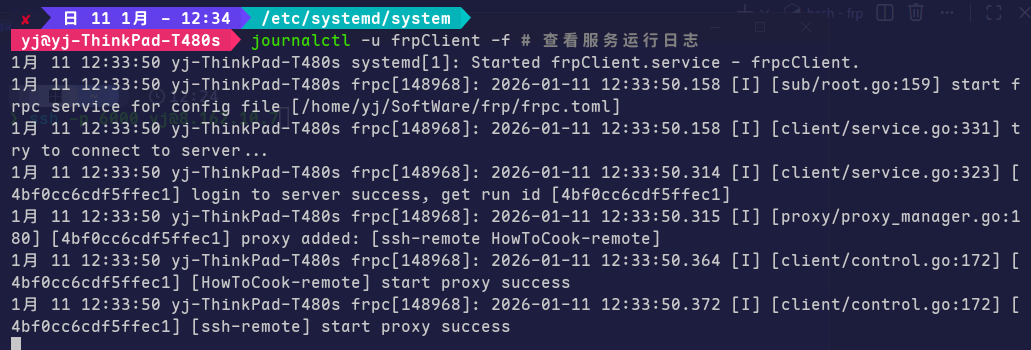
1 | journalctl -u frpClient -f # 查看服务运行日志 |
关掉服务
1 | sudo systemctl stop frpClient |
检查:
1 | sudo systemctl status frpClient |
禁止开机自启动
1 | sudo systemctl disable frpClient |
强制杀掉服务
1 | sudo systemctl kill frpClient # 适用于服务卡住、不响应的时候 |
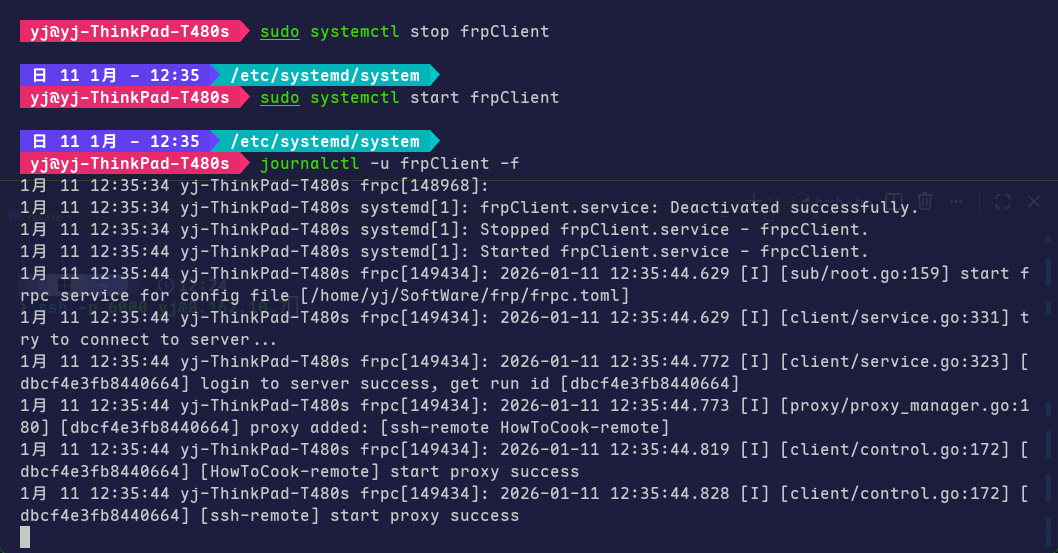
步骤六:重启服务
frp 的配置文件改了,默认情况下不会自动生效,必须重启对应的进程或服务。
只要配置文件内容改了,就需要重启服务才能生效。
如果你是用 systemd:
1 | # 服务端 |
如果你是手动跑的(前台 / nohup / screen):
1 | # 先停掉 |
快速判断有没有生效的小技巧
重启后立刻看日志:
1 | journalctl -u frpServer -n 50 --no-pager |
 wechat