vscode主题推荐
vscode主题推荐(排名不分先后) Pro hacker theme Winter is coming (Dark Blue) Shades of Purple (super dark) Tomorrow Night Blue

Arch试玩
等待折腾and更新中—
vscode中设置工作台颜色
由于远程Linux服务器的oh-my-zsh主体文字颜色在主题中不好更改,此处采用更改vscode本地终端主体文字颜色的方法,实现远程连接Linux时,自定义主体文字颜色 通过将以下内容添加到用户设置中:ctrl + , 并搜索 workbench(工作台)【或者在设置中找到工作台】,进入“外观”,找到“Color Customization”,然后点击「Edit in settings.json」(在settings.json中编辑) 在最后加上如下语句: 1234567//终端颜色配置"workbench.colorCustomizations" : { //可以将鼠标放到下面的色号上根据自己的偏好进行选择 "terminal.foreground" : "#37FF13", //主体文字颜色,此处设置的绿色 "terminal.background" : "#2b2424" //背景颜色,可以不设置,保持与主题一致 } 更改前后: 另外还可以 ...
item2更改主体文字颜色
由于远程连接的Linux服务器配置好oh-my-zsh之后,本地的现实也会改变,但是更改主体文字颜色等操作比较繁琐,因此通过更改本地终端,此处是item2,来更改本地的主体文字颜色,更简单 打开设置中的颜色设置 此处foreground(前景)即为主体文字颜色,默认为白色 更改为与右侧表中ansi color的bright green一致
Mac上更改鼠标指针外观
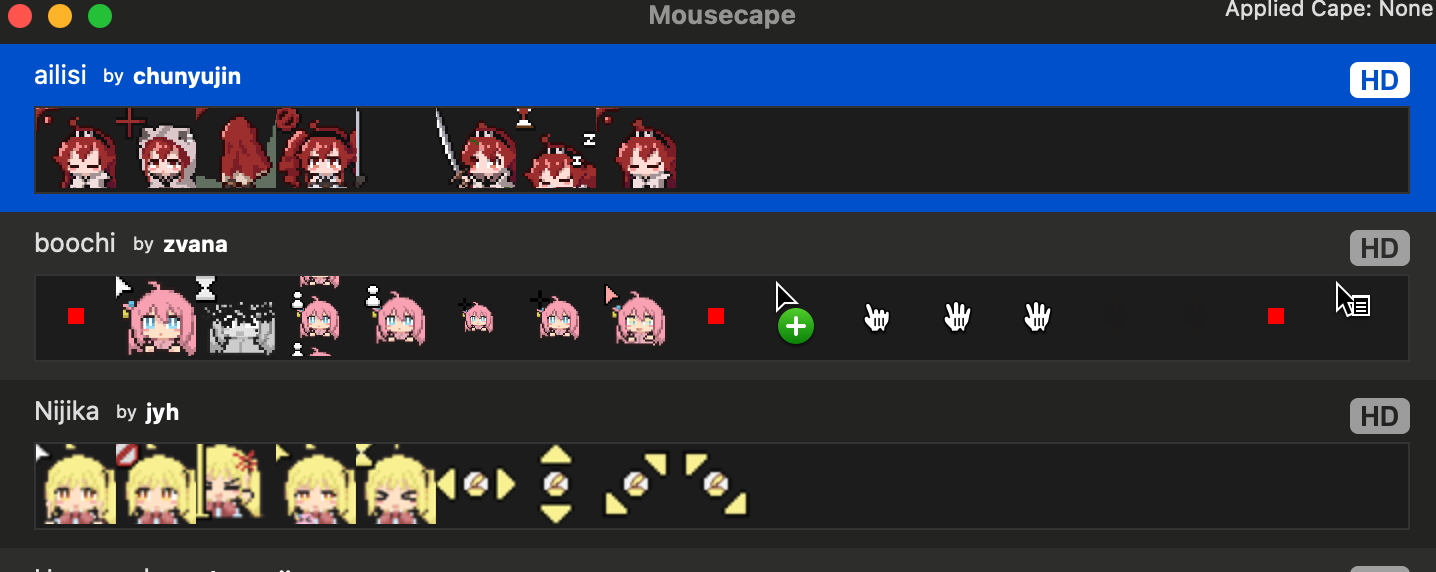
Mac上更改鼠标指针外观前言: 此教程在Mac上更改鼠标外观,是基于Mac上mousecape软件来进行的 需要的鼠标外观材料来源于Windows的鼠标指针文件(.ani后缀),将其先转化成每一帧的gif文件,再借助PS将gif文件拼接成为竖版长png,最后导入mousecape进行设置 另外,mousecape只能生效更改后的图标,如果一些指针图标并未设置,是不会显示的,这也是本人后期放弃使用的原因(即不实用,我还是老实选择了原生指针,这一点上Windows自定义做的真好) mousecape下载地址_GitHub 1.ani文件分帧转化为gif文件选择想要更改的鼠标指针文件,此处使用的是【无职转生】艾莉丝动态鼠标指针 by:夹心酱のATM_(在此感谢up主,本文章声明不会用于商用) 下载好之后,解压并打开,里面包含为一些.ani文件和Windows上的指针安装程序,此处我们只需要.ani文件 进入网站https://ezgif.com/ani-to-gif 点击“选取文件”,选择一个ani文件,然后点击“Upload” 此处注意,Mac上的指针只有部分支持修改外观,具 ...
butterfly修改白天模式下主界面字体颜色
修改标题和副标题文字颜色:打开文件themes/butterfly/source/css/_layout/head.styl 在大约第37和44行开始 在“color”这一行中更改里面的颜色 修改前: 修改后:(只关注文字颜色,背景颜色因为更换了背景图片所以不同 43行的颜色参数与网站左上角标题遮罩相关,白色为透明,在移动端表现明显,如果设置为黑色,则会看到黑色方形遮罩,此处仍设置为白色 修改顶部菜单文字颜色:打开文件themes/butterfly/source/css/_layout/head.styl 在大约第268行开始 在“color”这一行中更改里面的颜色 修改前: 修改后:
butterfly修改白天模式下主界面封面亮度
打开文件themes/butterfly/source/css/_layout/head.styl 在大约第10行开始 在“background-color”这一行中可以调整小数值的大小,来控制页脚图片颜色深度,小数值越大,颜色越深 修改前: 修改后:
vim批量注释/删除注释
vim批量注释/删除注释注释: control + v 进入 V-BLOCK模式(可视化块模式) 使用上下(k、j)移动选定要注释的行【左右(h、l)则是选择列】 shift + i (大写i)进入插入模式 输入注释符 // 或 # 连续按两次ESC,完成 删除注释: control + v 进入 V-BLOCK模式(可视化块模式) 使用上下(k、j)移动选定要注释的行,如果注释为 //,则使用左右(h、l)选择两列 d,删除注释
Linux下gdb使用gdb命令时显示找不到文件
Linux下gdb使用gdb命令时显示找不到文件12报错信息如下:No symbol table is loaded. Use the "file" command. 原因:在编译时没有使用对应选项生成可调试文件 解决方法:在编译时,在依赖文件前加入 -g选项 更改前makefile的部分内容: 12process: process.c gcc -o process process.c 更改后: 12process: process.c gcc -g process.c -o process 注意事项,关于 gcc 命令后面文件的顺序问题 -o 选项没有明确要求依赖文件和目标文件的前后顺序,因为在第一行中已经指出了依赖文件和目标文件。所以-o、目标文件、依赖文件三者何种顺序都可以 -g 选项唯一要求就是后面紧跟依赖文件,其他无要求
回车vs换行
回车vs换行回车和换行都只是一个单纯的动作 回车:光标移动到当前行的最开始 \r 换行:光标保持当前位置,仅向下平移一行 \n 回车: 换行: 我们平时说的“回车”或者“换行”,以及C语言中的换行符“\n”,其实是 回车+换行 \r+\n 就是先回车后换行:先移动到当前行的最开始,再移动到下一行 或者先换行后回车:先移动到下一行,再移动到最开始 C语言中\n会清空缓冲区

一个例子简单学习gcc、makefile、程序执行过程
test.h 123456#pragma once#include<stdio.h>//函数的声明extern void show(); test.c 123456#include "test.h"void show(){ printf("hello");} main.c 12345678#include "test.h"int main(){ show(); return 0;} 形成main.c的可执行程序hello: 1gcc -o hello main.c test.c 注意: -o选项后面紧跟着的名称为可执行程序的名称,-o + ”可执行程序名称“可以出现在依赖对象的前面,也可以在后面。比如gcc main.c test.c -o hello也是可以的 gcc指令用于编译形成.c文件的可执行程序。g++指令用于编译形成.cpp或者.c文件的可执行程序。g++向下兼容,但是gcc只能编译.c文件。g++的大部分指令与gcc一致 这里可能会产生 ...
操作系统作业:各大系统的区别
试从技术架构、应用场景、开放性、用户界面、价格(包括但不限于) 等方面比较Windows、安卓、Linux. Mac os.鸿蒙操作系统。(第一行写明你采用何种方式完成该项作业)。 技术架构:Windows系统架构:Windows系统架构采用分层架构,自下而上分为内核态和用户态,Windows的内核为混合内核(本质上为宏内核架构,并非微内核)。 内核态自下而上分为硬件抽象层(HAL)->内核和驱动层 ->执行体,以及窗口管理系统。用户态主角是NTDLL抽象层,以及各种进程,如:底层的系统支持进程->服务进程->用户应用程序。如下图所示:图片来源:51CTO博客 Windows、Linux、macOS三大系统都基本是由Unix系统衍生而来的 Windows操作系统借鉴了Unix“树”的思想,Linux借鉴了Unix操作系统的思想,而macOS则是Unix的衍生系统之一,是苹果公司基于FreeBSD操作系统的改造,苹果操作系统只不过是UNIX的一个细小分支而已。 Linux系统架构:Linux 只是指操作系统的核心, 并没有各种应用程序, 如网络工具、多媒体 ...

Makefile初学指南
前言C语言程序从代码到可执行文件(*.exe)需要经过预处理、编译、汇编和链接这几个步骤。每当修改源文件(*.c)或源文件所包含的头文件(*.h)后,我们都需要重新执行上述几个步骤,以得到修改后的程序。 通常将预处理、编译和汇编这三个步骤统称为编译。 一个项目通常有多个源文件,如果只修改其中一个,就对所有源文件重新执行编译、链接步骤,就太浪费时间了。因此十分有必要引入 Makefile 工具:Makefile 工具可以根据文件依赖,自动找出那些需要重新编译和链接的源文件,并对它们执行相应的动作。 编译链接过程 开始前的准备本文章目的在于帮助你理解和掌握Makefile的编写方法和编写技巧,在开始阅读和动手编写Makefile前,你可能需要准备一下环境。 本篇文章的示例运行在wsl2上(Windows Subsystem for Linux 2),我的系统信息如下: 123456gee@JiPing_Desktop:~/workspace/test$ lsb_release -aNo LSB modul ...